
我在没有这个台式机之前只有一个带集显的笔记本,所以之前的训练任务只能通过租服务器来训练,不可避免的去学一下操作远程服务器的指令。避免每次都要google或者问ai,于是写成这篇博客。 感觉这样的操作就像现在很火的一个词:skill 😄,总结成经验方便以后调用。
ssh连接#
首先是连接
1ssh -p 44012 root@connect.bjb2.seetacloud.com然后输入yes,再输入密码。 这个很简单,也没有什么好说的。
从远程服务器复制#
scp指令#
这个是最常用的从远程复制文件到本地的指令。
1scp -P 8888 用户名@服务器IP:远程文件绝对路径 本地保存路径同样对于上面那个服务器地址。想要复制他的文件或者文件夹就执行
1scp -P 44012 -r root@connect.bjb2.seetacloud.com:/root/autodl-fs/middlebury ~/work/bishe/对于一个文件夹,需要加上-r。
但是这个指令的优点也是唯一的优点就是用法简单;缺点很多:不支持断点续传,不支持效率低。
sftp指令#
- 特点:交互式操作、类似FTP的操作
1sftp user@remote_host
2# 进入 sftp 交互界面后:
3sftp> cd /logs/nginx/          # 切换远程目录
4sftp> ls -lh                  # 查看远程文件大小
5sftp> get access.log.1.gz     # 下载指定文件
6sftp> exit                    # 退出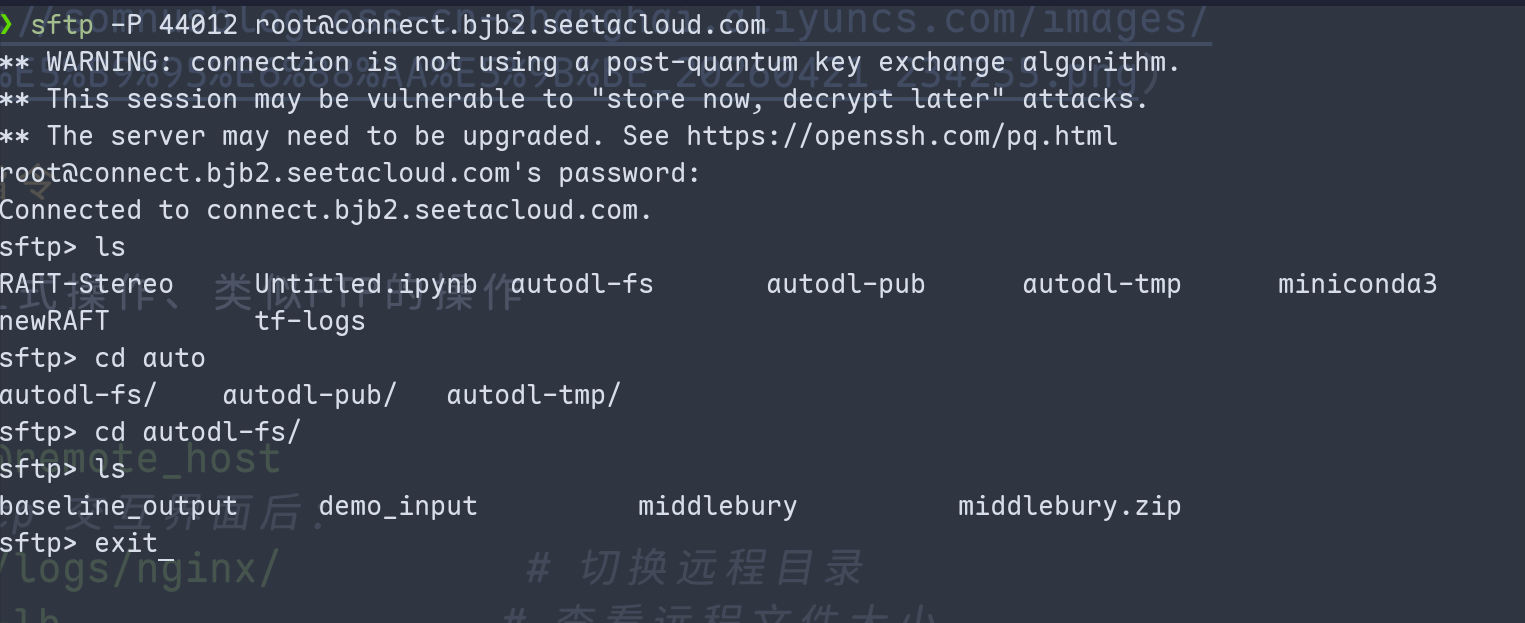
- 优点:操作方便,直观;支持断点续传。
- 缺点:传输效率一般。
rsync指令#
基于增量传输算法,是目前公认的最强的文件同步工具。
普及率也还行,目前大部分主流linux发行版都会预装rsync,比如unbunt,centos,fedora。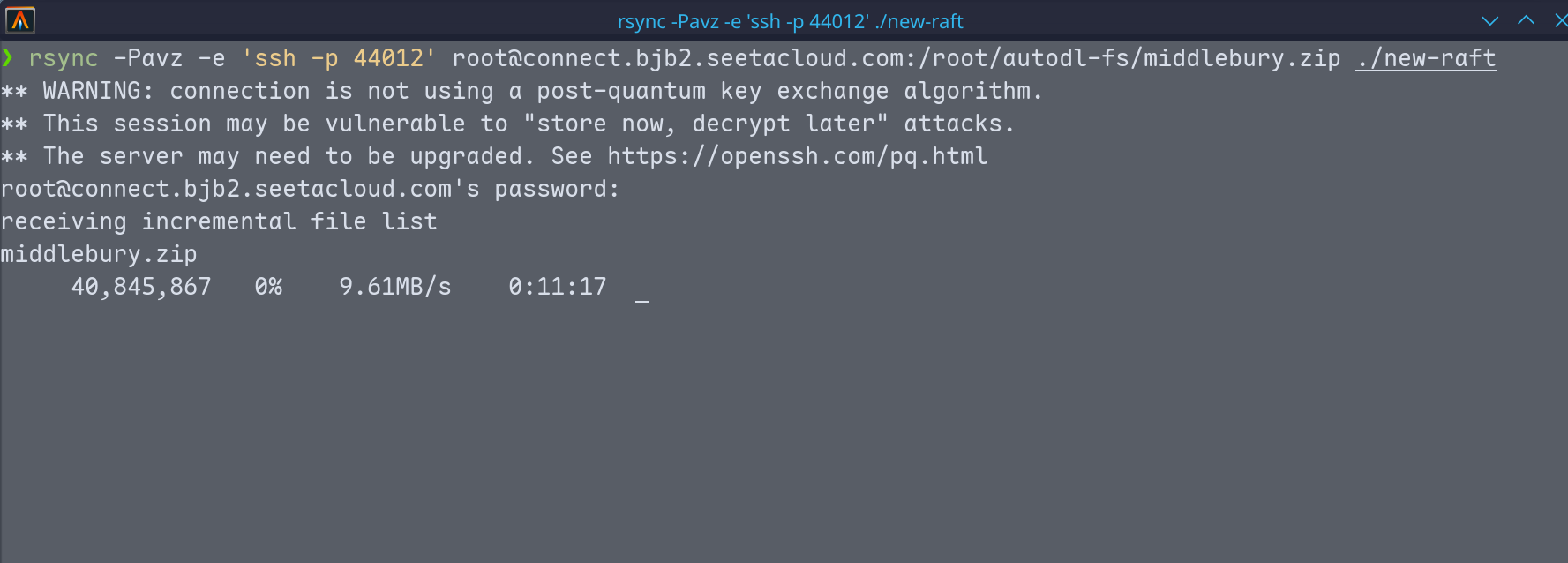
-a(archieve):保留权限,软链接,时间戳等属性。
-v(verbose):显示详细进度。
-z(compress):传输时压缩节约流量,传的更快。 如果需要添加服务器端口信息,则需要像上面一个-e “-P 端口号” 在rsync中,源路径结尾是否加斜杠区别很大:
my_site/(带斜杠):同步目录下的内容。
my_site(不带斜杠):同步目录本身及其内容。